「みんなに、やさしい。
そんな電気工事会社を目指しています」

「みんなに、やさしい。
そんな電気工事会社を目指しています」







スマホでオンラインゲームやライブ配信を楽しんでいるとき、Wi-Fi通信の急な途切れや画面のフリーズに悩む方が多くいらっしゃいます。大事な場面で接続が切れてしまう問題は、プレイの勝率低下や配信障害につながる大きなストレスです。
スマホを有線LAN接続に切り替えれば、通信遅延を解消して極めて安定した高速通信環境を実現できます。本記事では、スマホを有線LAN接続する具体的な手順から必要な周辺機器、自室にLANケーブルを引き込む方法まで詳しく解説してまいります。
快適な通信環境を作り上げたいとお考えの方は、年間多くの施工実績を持つ専門業者「株式会社電翔」へお気軽にご相談ください。
\年間約1万件の施工実績/
スマホを有線LAN接続することには、無線Wi-Fi通信では得られない圧倒的な安定感と通信速度の向上という利点があります。物理的なケーブルでルーターと端末を直接つなぐことで、通信トラブルを根本から予防できるからです。
スマホを有線LAN接続するメリットとして、主要な3つのポイントが存在します。
ここでは、スマホを有線LAN接続した際の具体的な効果について詳しく解説します。
音ゲーやFPS、格闘ゲームなどのオンライン対戦では、わずかな通信遅延(Ping値の悪化)が致命的な勝敗の差を生み出す要因です。Wi-Fi通信特有のパケットロスを防ぐことで、タップのズレや操作のタイムラグを一減できるメリットを享受できます。安定した応答速度を確保できるため、ゲームプレイ時の実力を余すことなく発揮できる環境が整うわけです。
YouTubeやTikTokでのライブ配信では、継続的で高速な「上り通信速度」が欠かせません。有線接続なら配信中の映像フレーム落ちや音声途切れを防ぎ、高品質な配信を視聴者に届けることが可能です。巨大なゲームデータのアップデート時も短時間でダウンロードを終えられます。
家庭内のWi-Fi電波は、電子レンジの使用や壁などの障害物、近隣住宅の電波と干渉して通信障害を起こす場合があります。有線LANケーブルによる物理接続なら周辺環境の電波ノイズを完全に遮断し、常に均一で強固な通信ラインを維持可能です。時間帯を問わずストレスのないネット利用を楽しめます。
スマホを有線LAN接続するには、お使いの端末端子に適合した専用アイテムを揃える必要があります。適切な機器を選ばないと通信が認識されなかったり、バッテリー切れを起こしたりする可能性があるからです。
スマホを有線LANに接続する際には、準備すべき3つの周辺機器があります。
ここでは、失敗しない周辺機器の選び方を順番に解説します。
スマートフォン本体の端子形状に合うLAN変換アダプターを用意してください。iPhone 15以降のモデルや近年のAndroidスマホにはUSB Type-C用、従来のiPhoneにはLightning対応品が適合します。Apple認定のMFi認証品や信頼できるメーカーの製品を選ぶことが大切です。
長時間ゲームを遊ぶ場合や動画配信を行う場合は、給電用ポート付きのアダプターが必須です。パススルー充電機能(USB PD対応)を備えたアダプターなら、有線LAN通信を行いながらスマホを急速充電できます。バッテリー残量を一切気にせずプレイに没頭できる環境が完成します。
光回線の高速通信を生かすには、LANケーブルの規格選びも重要です。最大通信速度1Gbps対応の「Cat6」や、10Gbps対応の「Cat6a」規格のケーブルを選ぶことをおすすめします。古い規格のケーブルを使うと通信速度が低下するため気をつけましょう。
機器を準備した後は、正しい順序で接続とスマホ側の設定作業を行います。正しくセッティングすることで、即座に有線通信への切り替えが完了するからです。
スマホを有線LANケーブルに接続する手順は、3ステップの工程で進行します。
ここでは、設定時の詳しい作業手順を解説します。
最初に給電ポート付きアダプターへPD充電器とLANケーブルを接続します。すべてのケーブルを接続し終えてから、最後にアダプターの端子をスマホ本体へ挿入してください。接続順序を守ることで給電異常や認識エラーを予防できます。
スマホがWi-Fi電波を掴んだままだと、有線LANに通信が切り替わらない場合があります。スマホのコントロールセンターを開き、Wi-Fi機能とモバイルデータ通信を一旦オフに設定してください。無線の電波を切ることで、有線LAN通信を最優先で確立できます。
接続完了後、スマホ画面の設定メニューを開いて「イーサネット」の項目が表示されているか確認します。画面上部のステータスバーに有線LANマークが表示されていれば接続完了です。ブラウザを開いてWebページがスムーズに表示されるかチェックしてみましょう。
ケーブルをつないでもスマホが有線LANを認識しないときは、機材の電力供給や設定不備が原因として考えられます。トラブルの原因を特定して適切な対処を行うことで、速やかに通信の復旧が可能です。
繋がらない場合にチェックすべきポイントとして、3つの項目が挙げられます。
ここでは、トラブル時の具体的な解決策を分かりやすく紹介します。
アダプターへ電力が十分に供給されていない場合、有線LAN機能が正常に作動しません。充電器がUSB PD規格に適合しているか確認し、十分な出力を持つACアダプターを接続してください。スマホ端末自体がOTG(USBホスト機能)に対応しているかも事前に調べましょう。
LANケーブルの内部断線や、ルーター側の差し込みポートの不具合も原因として挙げられます。別のLANケーブルに差し替えたり、ルーターの別のLANポートへ接続変更したりして動作を確かめてください。ルーターのDHCP機能が有効になっているかも確認が必要です。
一時的なスマホOSのシステム不具合により、有線接続が認識されない事例も発生します。アダプターを取り外した状態でスマホ本体を一度再起動する手順が非常に効果的です。再起動後に改めてアダプターを接続し直し、通信が確立するか試してください。
ルーターが置かれているリビングから自室までケーブルを引き込みたい場合は、プロによるLAN配線工事が最適な選択肢です。部屋を跨ぐ露出配線は、日常生活での危険や室内空間の見栄え悪化を招くからです。
自室へのLAN配線工事をおすすめする理由として、2つのポイントが存在します。
ここでは、プロに工事を任せる理由を詳しく解説します。
長いLANケーブルを廊下や階段に這わせるDIY作業は、ドアが閉まらなくなったり足に引っ掛けて転倒したりするリスクを伴います。壁や床をケーブルが横断する状態は、お部屋の美しいインテリアを損なう大きな要因です。足を引っ掛けてケーブルが破損する事故も起きやすくなります。
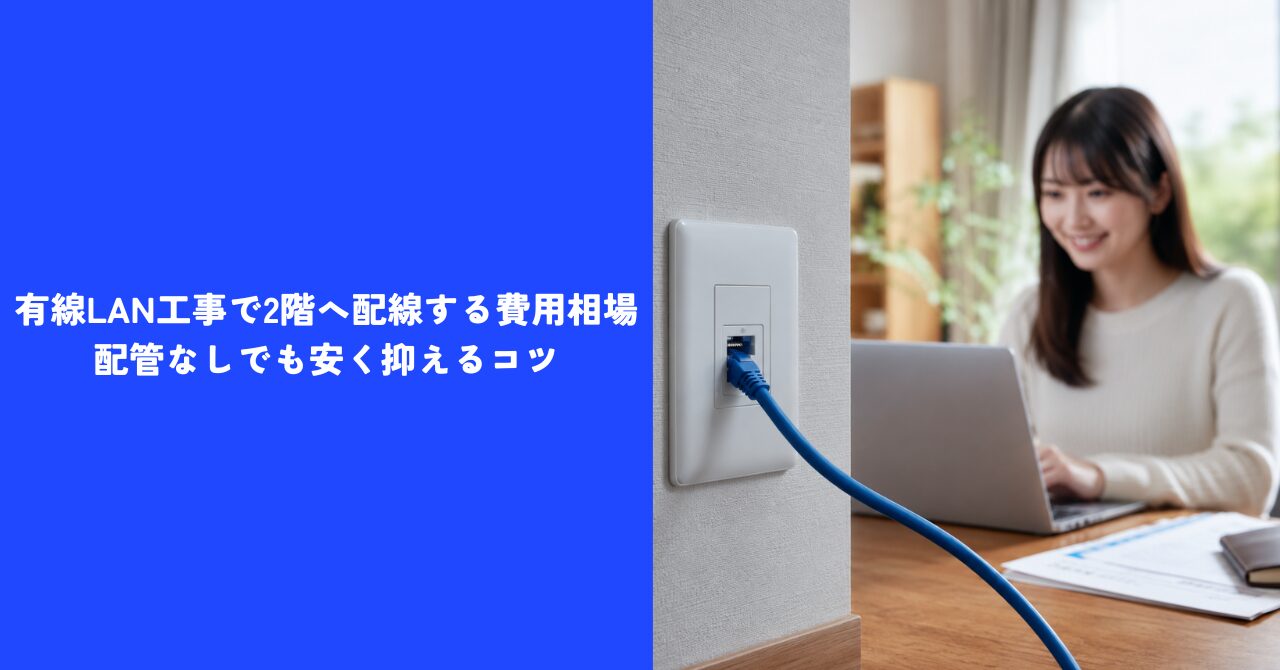
専門業者による壁内配線工事を行えば、壁の中を通る配管(CD管)へケーブルを通すため露出配線が一切発生しません。自室の壁コンセントに埋込型のLANポートを新しく増設できるため、新築のような美しさを維持できます。スマホも自室でLANケーブルを挿すだけで快適に使えます。
ご自宅のどこにいても快適にスマホを有線LAN接続したいとお考えなら、実績豊富な「株式会社電翔」にお任せください。見栄えの美しい壁内配線から複雑な配管通線まで、確かな技術力で理想のインターネット環境を構築します。
株式会社電翔は、年間多くの施工実績を誇る電気工事の専門業者です。熟練の自社施工スタッフが揃っており、一戸建てからマンションまで高品質な工事をご提供する体制を整えています。丁寧な事前ヒアリングと明確なプラン提示でお客様のご要望に手厚く対応しております。
電翔が多くのお客様から選ばれ続ける背景には、施工品質とサービス体制の充実度が深く関係しているからです。
電翔の施工スタッフは、壁内の構造を熟知したプロフェッショナル集団です。配線が露出しない隠蔽配線を徹底し、お住まいの美観を損なわない綺麗な仕上がりを実現可能です。施工完了後の通信チェックも念入りに行う徹底ぶりです。
電翔は全国の主要エリアに対応しており、お問い合わせから施工完了までスピーディーな対応が可能です。急なリモートワーク開始やオンラインゲームの環境改善のご依頼にも迅速に対応できる体制を整えています。ご都合に合わせた柔軟な日程調整を選択可能です。
全スタッフへ定期的な技術研修と接遇マナー研修を実施しています。施工当日は清潔な服装でご訪問し、家屋を傷つけない丁寧な養生作業を徹底を図っております。初めて電気工事をご依頼される方でも安心のサービス内容です。
電翔でのLAN配線工事にかかる費用の目安を一覧で掲載します。詳細な料金プランをご確認ください。
| 配管通線工事 1本 (二人作業込) | 料金 (税込) |
|---|---|
| 1配管 | 33,000円 |
| 2配管 | 41,800円 |
| 3配管 | 49,500円 |
| 有線ケーブル 1本 (1~15m) | 料金 (税込) |
|---|---|
| cat5e | 4,400円 |
| cat6 | 6,600円 |
| cat6a | 8,800円 |
| 有線ケーブル 1本 (16~30m) | 料金 (税込) |
|---|---|
| cat5e | 6,600円 |
| cat6 | 8,800円 |
| cat6a | 11,000円 |
| 有線ケーブル 1本 (31~80m) | 料金 (税込) |
|---|---|
| cat5e | 11,000円 |
| cat6 | 13,200円 |
| cat6a | 16,500円 |
| LAN端子作成 1か所 | 料金 (税込) |
|---|---|
| cat5e | 3,300円 |
| cat6 | 4,400円 |
| cat6a | 5,500円 |
| プラグ作成 1か所 | 料金 (税込) |
|---|---|
| cat5e | 550円 |
| cat6 | 660円 |
| cat6a | 770円 |
| 追加工事 | 料金 (税込) |
|---|---|
| スイッチングハブ | 要相談 |
| POEスイッチングハブ | 要相談 |
| 屋根裏作業費 | 14,300円〜 |
| 床下作業費 | 12,100円〜 |
| 特殊壁貫通工事 | 11,000円 |
| 点検口設置工事 | 19,800円 |
| モールカバー配線 | 2,500円/m |
| PF管設置工事 | 2,200円/m |
| PVKボックス設置工事 | 3,300円〜 |
| VE設置工事 | 4,400円/m |
お住まいの環境や配線ルートによって最適な工事内容が変化する点にご注意ください。ご自宅の状況に応じた詳細なお見積もりをご提案いたしますので、まずは気軽にご相談いただくことをお勧めします。
\年間約1万件の施工実績/
Q
A
USB Type-Cポートを搭載した近年のスマートフォンや、Lightning端子を備えたiPhoneシリーズであれば有線LAN接続に対応済みです。一部の古いエントリーモデルやOTG機能非搭載の端末では認識しない場合があるため、端末の仕様を事前に確認することが安心につながります。
Q
A
USB PD(Power Delivery)に対応したパススルー給電ポート付きの変換アダプターを使用すれば、有線通信と充電を同時に行えます。高出力のPD対応充電器をアダプターに差し込んでご使用ください。
Q
A
一般的な配管通線工事の目安費用として、1配管あたり33,000円(税込)から承っています。ケーブル種類(Cat6やCat6a)や作業内容によって費用が変動いたしますので、電翔まで直接お問合せください。
スマホを有線LAN接続に切り替えることで、Wi-Fi通信特有の通信ラグや一瞬の通信切れを解消し、オンラインゲームやライブ配信を最高のコンディションで楽しめます。専用の変換アダプターと給電ケーブルを用意すれば、バッテリー切れを恐れることなく高速通信を持続させることが可能です。
自室で快適にスマホを有線LAN接続したい場合は、ルーターからの露出配線を防げる壁内配線工事が非常におすすめです。プロの施工によって壁コンセントへ美しくLANポートを新設すれば、お部屋のインテリアを一切損ねずに最高の環境を構築できます。
「自室までLANケーブルを引き込みたい」「美しく確実な配線工事をしてほしい」とお悩みの方は、年間多くの施工実績を持つ専門業者「株式会社電翔」へぜひご相談ください。
\年間約1万件の施工実績/












 【必見】電気自動車の充電場所の探し方|自宅設置なら充電不足の不安を解消できる!
  【最新】ダスキンのエアコンクリーニング料金比較|料金相場と安く抑えるコツ