「みんなに、やさしい。
そんな電気工事会社を目指しています」

「みんなに、やさしい。
そんな電気工事会社を目指しています」





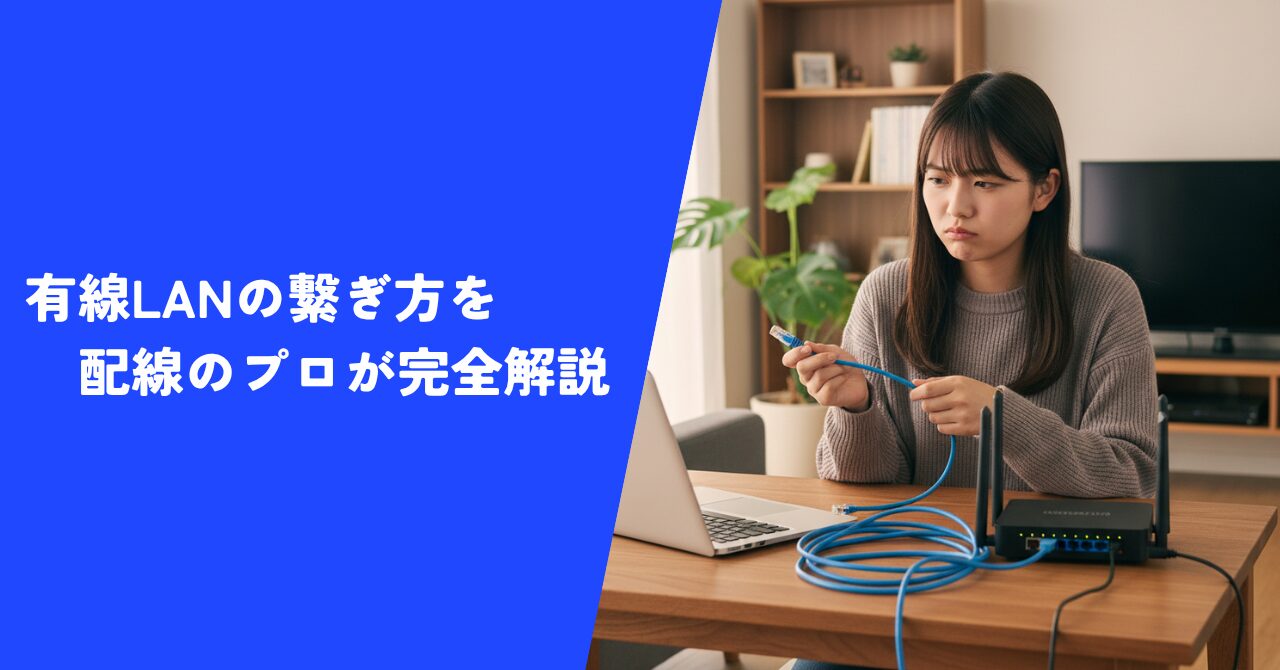
有線LANの繋ぎ方が分からず、配線方法や設定に不安を感じていませんか?この記事では、有線LANの基礎から接続手順、配線方法、注意点までを初心者にもわかりやすく解説しています。LAN配線工事の際は、丁寧で確かな対応が評判の電翔にご相談ください。
\年間約1万件の施工実績/
Contents
有線LANの接続方法を正しく理解するためには、基礎知識として関連する機器や用語の違いを把握しておく必要があります。以下は、有線LAN接続に欠かせない基本事項をまとめた一覧です。
ここでは、上記の項目ごとについて詳しく解説します。
結論から述べると、有線LANはLANケーブルを使用してデバイスをインターネットに接続する方式であり、無線LANは電波を利用した通信方式です。有線接続は通信の安定性と速度に優れており、動画視聴やオンラインゲームに最適です。
無線LANは配線が不要なため、設置や移動が容易でスマートフォンやタブレットでの利用に向いています。ただし、電波干渉や距離による速度低下が生じる場合があります。通信の信頼性を重視するのであれば、有線LANの導入が適しています。
LANケーブルには「カテゴリ」と呼ばれる規格が存在し、通信速度やノイズ耐性に違いがあります。主な規格としてはCat5e、Cat6、Cat6A、Cat7などがあり、数字が大きいほど性能が高くなります。
Cat5eは最大1Gbpsに対応し一般家庭でも広く使われていますが、将来的な高速化を見越すならCat6A以上がおすすめです。LANケーブルの被覆材質や構造によって、屋外使用や長距離配線に適した製品も存在します。
光回線を使用する場合には「ONU(Optical Network Unit)」の設置が必要です。光信号を電気信号に変換する機器であり、従来のADSL回線などで使われていた「モデム」とは機能が異なります。
モデムは電話回線用、ONUは光ファイバー回線用という明確な違いがあり、回線契約の種類によって必要な機器も異なります。誤って旧式のモデムを使おうとしても、光回線では通信できません。
ルーターは、インターネットから受信したデータを家庭内の各デバイスに振り分ける役割を担っています。複数の機器を同時にインターネットへ接続するためには、ルーターが欠かせません。
Wi-Fi機能付きルーターであれば有線LANと無線LANの両方に対応できます。ルーターがなければ、パソコン1台は接続できてもスマートフォンやゲーム機を同時に使うことができません。
LANポートとWANポートは似た形状をしていますが、接続先と役割が異なります。LANポートはルーターから各デバイスへ接続するために使用し、WANポートはインターネット回線(ONUなど)とルーターをつなぐためのポートです。
間違ったポートにケーブルを挿すと、インターネットが正しく機能しません。多くのルーターでは、LANポートが黄色や黒、WANポートが青など色分けされているため、確認しながら接続しましょう。
ハブは、1つのルーターから複数の有線LAN接続を分岐させるための機器です。4つのLANポートしかないルーターに対して5台以上の機器を有線接続したい場合には、ハブの導入が効果的です。
スイッチングハブは、接続されたデバイス間のデータ送受信を効率的に処理できるため、ネットワークの混雑を抑制しやすいという利点があります。
有線LANを構築するには、以下の機器が必要です。光回線を使用する場合、ONU、ルーター、LANケーブル、接続するパソコンやスマートフォンの他に、必要に応じてハブやアダプターが加わります。
スマートフォンやタブレットを有線接続するには、USBタイプのイーサネットアダプターやOTGケーブルなども必要です。各デバイスの仕様を確認しながら、適切な機器を揃えておくことが重要です。
光回線を使った有線LAN接続は、正しい手順で行うことで安定した高速通信を実現できます。以下は、一般的な光回線環境における有線LANの接続手順の一覧です。
ここでは、上記の各手順についてそれぞれ詳しく解説していきます。
最初に行うべきは、ONUとルーターをLANケーブルでつなぐ作業です。ONU(光回線終端装置)は、光ファイバーから受け取った信号をデジタル通信に変換する重要な機器となります。
ONUには「LANポート」と呼ばれる差込口が用意されており、ルーターの「WANポート」にLANケーブルを差し込みます。差し込む際にポートの位置をしっかり確認することが大切です。多くのルーターではWANポートが青色や独立した位置にあるため、迷うことは少ないでしょう。
ONUとルーターの接続により、インターネット回線の信号がルーターを経由して各デバイスに分配される準備が整います。
次に、ルーターと利用するデバイス(パソコンやスマートテレビなど)をLANケーブルで接続します。ルーター側には複数のLANポートがあり、ポートにケーブルを差し込むことで、各デバイスが有線接続可能となります。
接続する機器の台数が多い場合には、スイッチングハブを用いてLANポートの数を拡張する方法も有効です。ハブを使えば、ルーターからの信号を複数に分けて、それぞれの機器に安定した通信を提供できます。
接続時はケーブルがしっかり奥まで差し込まれているか確認してください。中途半端な状態では正常に通信できないことがあります。
配線がすべて完了したら、次は電源を入れていきます。順番としては、まずONUの電源を入れ、ルーターの電源をオンにしてください。順序を守ることで、通信機器同士の接続がスムーズに確立されやすくなります。
電源を入れた直後は、機器が初期化や通信チェックを行うため、数分程度の待機時間が必要です。ランプの点灯状態を確認し、正常に点滅または点灯していれば、物理的な接続は完了したと判断できます。
最後に、ルーターの設定を行い、インターネット接続を確立させます。多くの家庭用ルーターでは、自動設定機能が搭載されており、特別な操作をしなくても接続できるケースが増えています。
しかし、プロバイダーから提供されている接続IDやパスワード(PPPoE認証)が必要な場合には、ルーターの設定画面にアクセスして手動で情報を入力しなければなりません。設定画面へのアクセスは、ブラウザで指定されたIPアドレスを入力することで可能です。
設定が完了し保存されたら、数分以内にインターネット接続が有効になります。動作確認として、接続したパソコンやスマートフォンでブラウジングを試みましょう。もし接続できない場合には、配線や設定内容を再確認し、それでも解決しない場合はプロバイダーや専門業者に相談するのが賢明です。
集合住宅では、建物の構造や通信設備の仕様によって有線LANの接続方式が異なります。以下は、集合住宅における主なインターネット接続方式です。
ここでは、上記3つの方式ごとの特徴や接続方法について詳しく解説します。
光配線方式は、戸建て住宅でも採用される高速通信方式のひとつで、光ファイバーが各部屋まで直接引き込まれているのが特徴です。集合住宅でこの方式が導入されている場合、通信速度が安定しやすく、動画視聴やオンラインゲームなどにも適しています。
光配線方式では、部屋に設置されたONUとルーターを有線LANケーブルで接続し、ルーターとパソコンなどのデバイスをLANケーブルでつなげば通信が可能です。建物全体の回線容量に余裕があるため、同じ時間帯に多くの住人が利用しても、速度低下が起きにくいというメリットがあります。
ただし、工事の際には共用部分への配線工事が必要になることもあるため、建物の管理会社や大家への確認が求められる場合もあります。
LAN配線方式は、建物内にあらかじめ敷設されたLANケーブルを活用してインターネット接続を行うタイプです。各住戸の壁のLANポートまで信号が届く構造になっており、利用者はそのポートに機器を接続するだけで簡単に通信が行えます。
LAN配線方式の魅力は、設置の手間が少なく、導入が比較的容易な点です。ただし、使用されているLANケーブルの規格や品質によっては、通信速度に制限がかかるケースもあります。古い集合住宅では、Cat5未満の古い規格が使われている可能性もあるため注意が必要です。
通信が不安定な場合や速度が出にくいと感じたときには、専門業者による配線の見直しや交換工事を検討する価値があります。
VDSL方式は、集合住宅に多く見られる配線形式のひとつです。光回線が建物の共用部まで引き込まれ、そこから各住戸までは既設の電話線(メタル線)を利用して信号を届ける仕組みです。電話線を使用するという特性上、通信速度は他の方式と比べてやや劣る傾向にあります。
夜間や週末など、多くの住民が同時に使用する時間帯は速度低下が顕著になることもあります。接続方法としては、VDSLモデムを住戸内に設置し、ルーターを経由してパソコンなどのデバイスを接続します。
設定自体は難しくありませんが、より快適な通信環境を求める場合には、別の配線方式への切り替えや光配線方式への変更も視野に入れるのがおすすめです。VDSL方式は建物側の設備による制約が多いため、改善を希望する場合は管理組合やオーナーとの調整が不可欠です。
設置や配線工事の相談は、LAN工事に詳しい専門業者に依頼することでスムーズに進められます。
住まいの状況に合わせて、LANケーブルの配線方法を選ぶ必要があります。以下は、一般的な配線手段の代表例です。
ここでは、上記の各LANケーブルの配線方法の特徴や注意点について解説します。
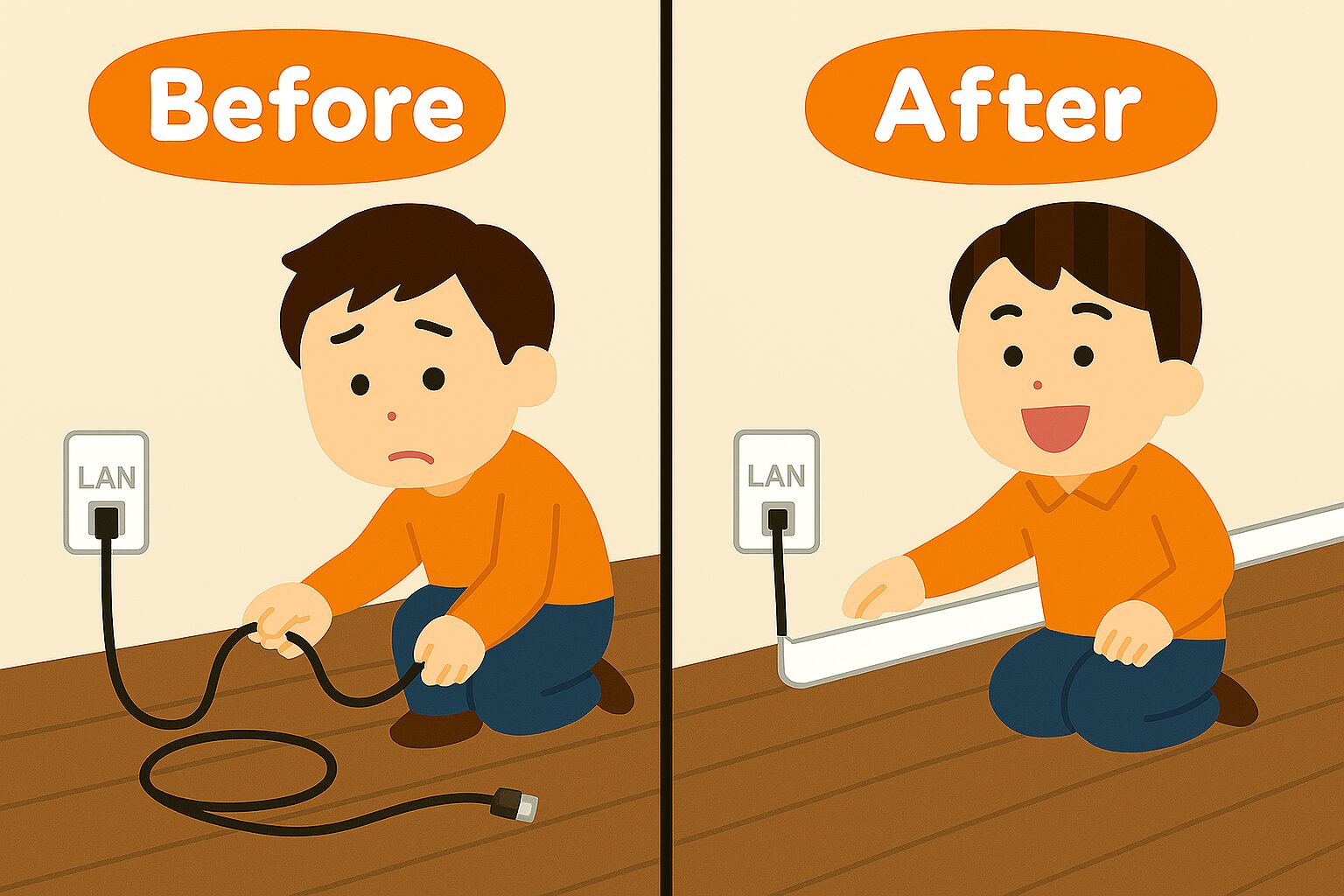
露出配線とは、LANケーブルを壁や床に沿わせて敷設する方法です。手軽で作業時間も短く、必要な道具が少ないのが魅力です。ケーブルを部屋の角に添わせると見た目が整いやすく、つまずきにくくなります。
ただし、LANケーブルがむき出しの状態になるため、掃除の際に引っ掛かったり、劣化が早まったりする可能性があります。長期間の使用を想定するなら、保護材の利用も考えておきたいところです。配線に迷った場合、自宅のレイアウトに合わせてルートを工夫すると、安全性が高まります。
配線モールは、露出したLANケーブルを覆い、見栄えを整えるアイテムです。壁の色に合わせて選べば、室内にも自然になじみます。ケーブルを守れるため、ペットや子どもがいる家庭でも安心です。取り付け方はシンプルで、モールを固定して中にケーブルを通すだけです。
粘着テープ付きのタイプなら、壁を傷つけにくく、賃貸物件でも使いやすい設計となっています。ただし、長い距離を配線する場合は、モールの購入量が増えるためコストを考える必要があります。きれいに施工したいときは、専門業者へ依頼する方法も選択肢のひとつです。
壁内配線は、壁や天井の内部にLANケーブルを通す方法です。LANケーブルが表に出ないため、仕上がりがスッキリし、室内の美観を損ねません。空配管が通っていれば、比較的スムーズに配線できます。ただし、状況によっては作業が難しいこともあります。
途中で配管が曲がっていると、ケーブルが通りにくくなることがあります。専用の工具が必要になる場合もあるため、無理をせず専門業者に相談したほうが安心です。美しさを重視する方や、複数の部屋へ配線を行いたい場合に向いた方法です。
屋外配線は、建物の外側を通してLANケーブルを引き込む方法です。部屋同士が離れている場合や、室内に空配管がないときに役立ちます。屋外用ケーブルを使えば、紫外線や雨の影響を受けにくくなります。
ただし、施工には安全性への配慮が欠かせません。屋根や外壁を通す工程が含まれるため、専門知識が求められます。取り付け位置によっては見た目が目立つ場合もあります。確実な仕上がりを求めるときは、LAN工事に慣れたプロへ依頼すると安心です。
既製品のケーブルでは長さが合わない場合、自作で必要な長さのLANケーブルを作る方法があります。ここでは、必要な道具と基本的な手順を説明します。
LANケーブルを自作するには、専用の工具が必要です。代表的なものは、LANケーブル用の圧着工具と、ケーブルの先端に取り付けるコネクタ(RJ45)です。ほかにも、ケーブルの被覆を整えるストリッパーがあると作業がスムーズに進みます。
必要な工具と部材が揃っていれば、ケーブルを必要な長さに切り、先端を加工できるようになります。部材はネットショップや家電量販店で手に入り、価格も手頃です。自作なら長さを自由に調整でき、配線がきれいにまとまります。
ケーブル作成は、まず必要な長さに切断し、外側の被覆を取り除く工程からスタートです。次に、内部のより線(8本)を規則的に並べ、コネクタへ差し込みます。圧着工具でしっかり固定すれば、ケーブルの形になります。
配線の順番を間違えると通信が行えないため、慎重に作業を進めてください。完成後にLANテスターを使えば、断線や誤配線のチェックができます。安心して利用できる状態かを確かめておくと安全です。自作が難しいと感じる方は、専門業者に相談すると確実な配線が期待できます。
有線LAN配線を行う際は、ケーブルの最大長と、それを超える距離への対応策を把握しておくことが重要です。以下は、有線LANの距離に関する基本的なポイントです。
ここでは、各項目の内容を詳しくご紹介します。
一般的に使用されているLANケーブルには、「最大通信距離」が定められています。代表的なCat5eやCat6といった規格では、最大100メートルまでの通信が可能です。機器間で安定してデータ通信を行える距離の限界を示しています。
100メートルという制限は、信号の減衰やノイズの影響を受けにくい範囲として設定されており、長さを超えると通信速度の低下や接続不良のリスクが高まります。ネット会議やオンラインゲーム、業務用途での大容量通信など、高速性と安定性が求められる環境では、最大長の把握は欠かせません。
壁の裏や床下に配線する場合は、実際の通線距離が100メートルに迫るケースもあるため、事前の正確な測定がおすすめです。ルートを見直すことで、距離の短縮も検討できます。
100メートルを超えるLAN配線が必要な場合、単純に長いケーブルを使うだけでは不十分です。信号が弱まり、通信トラブルが発生する可能性があるため、中継機器の活用が不可欠です。
最も一般的な方法は、「スイッチングハブ」や「リピーター」を途中に挟むことです。LAN信号を再送信できるため、理論上はさらに100メートルずつ延長できます。設置する際は、電源の確保や機器の配置にも注意を払いましょう。
屋外や離れた建物同士を接続する場合には、屋外用の耐候性LANケーブルや、雷対策を施した保護機材の使用がおすすめです。長距離に対応したい場合は、光ファイバーケーブルへの切り替えも視野に入れましょう。光ファイバーであれば数百メートルから数キロメートル先まで通信が可能です。
施工の難易度が上がるケースでは、専門業者に相談するのが安心です。配線距離や使用環境に応じて、適切な延長方法を提案してくれるはずです。
パソコンを有線LANでインターネットに接続するには、いくつかの基本的な準備と操作が必要です。以下は、接続に必要なものや具体的な手順をまとめた一覧です。
ここでは、上記の流れに沿って、パソコンで有線LANを接続する具体的な方法を詳しく解説します。
有線LANでパソコンをインターネットに繋ぐには、以下の機器やケーブルが必須です。
まず欠かせないのがLANケーブルです。CAT5eやCAT6などのカテゴリによって通信速度や安定性に違いがありますが、一般的な家庭利用であればCAT6以上を選んでおくと安心です。続いて必要なのが、ONU(光回線終端装置)およびルーターです。
光回線を契約している場合、ONUは設置済みであることが多く、ルーターはご自身で用意するか、通信事業者からレンタルするケースもあります。パソコンにはLANポートが必要です。近年のノートPCではLANポートが非搭載の場合もあるため、USB接続タイプのLANアダプターを使用しましょう。
環境が整っていれば、すぐにでも有線接続の準備に入れます。
有線LANの接続は、順序を守って進めれば難しい作業ではありません。ただし、接続ミスや設定ミスを防ぐためにも、以下の各手順を丁寧に確認しながら行いましょう。各機器の型番や仕様によって接続方法が若干異なる場合もあります。
接続方法が異なる場合は、取扱説明書なども参考にしながら進めてください。
作業を始める前に、必ずパソコン・ルーター・ONUの電源をオフにしてください。誤作動や通信トラブルの発生を防ぐことができます。コンセントから電源プラグを抜くことで、より安全な状態で接続作業に取り掛かれます。
安易に電源が入ったまま作業をすると、機器の寿命を縮める原因にもなりかねません。安全を確保した上で、次のステップへ進みましょう。
ONUのLANポートとルーターのWANポートを、LANケーブルで接続します。ポートの種類を間違えないよう注意が必要です。一般的に、ルーターのWANポートは色分けや「Internet」と記載されていることが多く、見分けやすくなっています。
しっかり奥まで差し込んで、接続が安定していることを確認してください。
次に、ルーターのLANポートとパソコンのLANポートをLANケーブルで繋ぎます。ルーター側には複数のLANポートがある場合が多いですが、どのポートでも基本的に使用可能です。ケーブルの挿し込みが甘いと通信が不安定になるため、カチッと音がするまでしっかり接続しましょう。
ここまででネットワーク全体の接続準備が整いました。
配線がすべて完了したら、各機器の電源を入れていきます。まずはONUの電源をオンにし、その後ルーター、最後にパソコンの順に電源を入れるのが基本です。順番どおりに起動することにより、各機器がネットワークを正しく認識しやすくなります。
順序を無視して一斉に電源を入れると、通信がうまく確立できないことがあるため注意しましょう。ルーターのランプが安定して点灯し始めたら、正常にインターネット接続が開始されたサインです。次に、パソコン側の動作を確認していきます。
基本的には、LANケーブルでルーターに接続されていれば、パソコンは自動的にIPアドレスを取得し、インターネットに接続できるよう設計されています。しかし、ネットに繋がらない場合は設定の確認が必要です。
パソコンの「ネットワークとインターネットの設定」から「アダプターのオプションを変更する」にアクセスし、「イーサネット」を右クリックして「状態」を選択します。「詳細」をクリックし、IPアドレスが正しく取得されていない場合は、手動での設定が必要です。
セキュリティソフトやファイアウォールの設定が通信を妨げているケースもあります。必要に応じて一時的に無効化し、接続状態を確認してください。それでも解決しない場合は、LANケーブルの断線やポートの故障といった物理的なトラブルが考えられます。
トラブルの自己解決が難しい場合は、専門の業者に相談するのが賢明です。LAN工事に対応している信頼性の高い業者であれば、配線や設定を含めた対応がスムーズに行えます。
Macで有線LANを使うには、接続するだけではなく、ネットワーク設定画面での調整が必要になる場合があります。以下は、基本的な設定方法をまとめたものです。
ここでは、上記のポイントに沿って詳しく解説していきます。
MacにLANケーブルを接続しただけで自動的にインターネットに繋がる場合もありますが、確実に接続するためには、ネットワーク設定の確認が欠かせません。
まず、LANケーブルをMacに接続します。MacBookなどLANポートがないモデルでは、USBやThunderbolt経由のLANアダプターを使用してください。次に、画面右上のAppleマークをクリックし、「システム設定(またはシステム環境設定)」を選択します。
続いて「ネットワーク」へ進み、「Ethernet」が表示されているかを確認しましょう。表示されていない場合は「+」ボタンから手動で追加可能です。「Ethernet」が接続済みと表示されていれば、基本的な接続は完了です。
接続できない場合は、IPアドレスの自動取得設定(DHCP)が有効かどうかもチェックしましょう。環境によっては、ルーターやONU側での再起動が必要なケースもあります。通信機器の電源を一度切り、順番通りに入れ直すことで、接続が安定することがあります。
一部のインターネット契約では、PPPoEという方式での接続設定が必要になります。PPPoEは、ユーザー名とパスワードを入力して通信を確立するタイプの接続方法です。
MacでPPPoE接続を行うには、「ネットワーク」設定画面の左下にある「+」ボタンをクリックし、新しいサービスとして「PPPoE」を追加します。追加の際、「インターフェイス」は「Ethernet」、サービス名は任意で構いません。
追加後、右側の設定欄に契約時に提供されたユーザー名とパスワードを入力してください。設定が完了したら、「適用」をクリックして保存し、「接続」を押すとインターネットに繋がります。
うまく接続できない場合は、入力情報に誤りがないか再確認し、それでも解決しない場合は契約中のプロバイダに問い合わせると安心です。PPPoE接続は現在では少なくなってきていますが、特定のプロバイダでは今も採用されているため、必要な場合はしっかり設定しておきましょう。
スマホを有線LANで接続する方法は、安定した通信環境を求めるユーザーにとって有効な手段です。以下は、Android端末での有線LAN接続に関する各項目です。
ここでは、上記の項目について順を追って詳しく解説していきます。
スマートフォンをWi-Fiではなく有線LANで接続する最大のメリットは、通信の安定性にあります。Wi-Fiの電波は障害物や距離によって影響を受けやすく、接続が不安定になることも少なくありません。
一方、有線接続であれば通信速度のブレが少なく、動画視聴やオンライン会議、ゲームなどでもストレスを感じにくくなります。公共施設や職場など、Wi-Fi環境が制限されている場所でも有線LANであればスムーズにインターネットへアクセスできます。
セキュリティ面でも、有線は第三者による不正アクセスのリスクが低いため、安全性を重視したい場合にも効果的です。
有線LAN接続にはいくつかの機器が必要です。事前に揃えておくと、スムーズに設定を進められます。
OTGに対応しているかどうかは端末ごとに異なるため、購入前に必ず確認してください。LANアダプターはスマホのUSB端子と合うタイプを選ぶ必要があります。USB-A端子であれば変換アダプターが必要な場合もあるため、接続構成を事前に把握しておくことが重要です。
接続の安定性や相性の良さを確保するためには、適切な機器選びが欠かせません。LANアダプターにはチップセットによって動作の安定性が異なることがあり、ASIXやRealtek製のチップを採用した製品はAndroid端末との相性が良いとされています。
スマホの充電と通信を同時に行いたい場合は、充電用のポートがついたアダプター(いわゆるPD対応ハブ)を選ぶと便利です。LANケーブルについては、Cat6以上のカテゴリを選ぶことで、安定した高速通信を実現できます。映像配信やデータのアップロード・ダウンロードもスムーズに行えるようになります。
ここからは、実際にAndroidスマホを有線LANに接続するための手順を具体的に見ていきましょう。
まず、使用するAndroid端末がOTG(On-The-Go)機能に対応しているかを確認します。OTGはUSB機器をスマホに直接接続できるようにする仕組みで、有線LANアダプターを使用する際には必須です。
確認方法としては、製品の公式ページや取扱説明書に記載されている対応情報をチェックするのが確実です。「OTG Checker」などの無料アプリを使えば、端末がOTGに対応しているか簡単に調べることも可能です。
OTG対応が確認できたら、有線LANアダプターをスマホに接続します。スマホ側の端子がUSB-Cであれば、USB-Cタイプのアダプターを直接接続可能です。もし、USB-Aタイプしか手元にない場合は、USB-C変換アダプターを用意しましょう。
アダプターを挿すと自動的に給電が開始され、LANポートが有効になります。LEDランプが点灯するタイプのアダプターであれば、通電状態も一目で確認できます。
続いて、有線LANアダプターのLANポートにLANケーブルを差し込みます。もう一方のケーブル端は、自宅のルーターやONUなど、インターネットに接続されているネットワーク機器に差し込んで完了です。
LANケーブルはなるべく品質の良いものを使用すると、通信がより安定します。動画視聴やデータ通信が多い環境では、Cat6やCat6Aなど、帯域の広いケーブルを選ぶと効果的です。
接続が完了したら、スマートフォンの「設定」アプリを開き、ネットワークのステータスを確認します。Androidの場合、通常は「設定」>「ネットワークとインターネット」>「イーサネット」の項目に接続状態が表示されます。
「イーサネットが接続されました」や「インターネットに接続済み」などの表示が出ていれば、接続は正常に完了しています。表示されない場合は、アダプターやケーブルの差し直し、スマホの再起動を試してみましょう。
有線LANのみを利用する場合は、Wi-Fiとモバイルデータ通信をオフにしておくことをおすすめします。これにより、スマートフォンが意図せず他の通信経路を使用することを防げます。
「設定」>「ネットワークとインターネット」から、Wi-Fiとモバイルデータのスイッチをオフにするだけで完了です。有線接続が優先されるとはいえ、手動で無効化しておいたほうがトラブルを未然に防げます。
すべてのAndroidスマホが有線LANに対応しているわけではありません。対応機種かどうかを判断するには、いくつかのポイントを押さえておく必要があります。まずは、製品の公式サイトでOTG対応が明記されているかを確認してください。
次に、ネット上のレビューや利用報告を参考にして、同型番のスマホで有線LAN接続が成功している事例があるかを調べておくと安心です。Androidのバージョンによっても挙動が異なることがあります。
古いバージョンでは安定動作しない場合もあるため、できるだけAndroid 10以降の端末を選ぶとよいでしょう。
Android 11以降では、「イーサネットテザリング」という機能に対応した機種も登場しています。この機能を利用すると、スマートフォンに接続された有線LANを別のデバイスに共有できます。
スマホとパソコンをUSBケーブルで接続し、スマホが受信している有線ネットワークをパソコンへと分配することが可能です。通常のテザリングとは異なり、通信がより安定しやすくなるため、ビジネス用途などにも適しています。
イーサネットテザリングはすべての機種でサポートされているわけではありません。設定画面に「イーサネットテザリング」の項目があるかどうかで判断できますので、活用を考えている方は事前に確認しておきましょう。
iPhoneを有線LANでインターネットに接続することで、通信の安定性やセキュリティの向上が期待できます。特にリモート会議やゲームアプリの使用中に回線が途切れることが許されない状況では、有線接続が心強い味方になります。
以下は、iPhoneで有線LANを利用する際に知っておくべきポイントの一覧です。
ここでは、iPhoneを有線LANに接続するための手順と注意点を、端子の種類ごとにわかりやすく解説します。
iPhoneを有線LANでインターネットに接続するには、対応するアダプタやケーブルが必要です。以下は、その要点を整理した一覧です。
ここでは、上記の機器それぞれの役割と選び方について詳しく解説していきます。
iPhoneの端子タイプに応じて適切なアダプタを用意する必要があります。Lightning端子モデルには「Lightning – USB 3カメラアダプタ」が、USB-C搭載モデルには「USB-C – イーサネットアダプタ」が適しています。
インターネット信号を受け取るには、USB – イーサネットアダプタとLANケーブルの組み合わせが不可欠です。通信の安定性を重視する場合は、LANケーブルはCAT6以上を選びましょう。LightningタイプのiPhoneでは通信中に給電も必要となるため、充電用のLightningケーブルを併用する必要があります。
iPhoneを有線LANに必要な機器を正しく組み合わせることで、安定したインターネット接続が実現します。
Lightning端子を搭載したiPhoneを有線LANで接続するには、複数の機器を組み合わせて設定を行う必要があります。以下では、具体的な手順をステップごとに説明します。
最初に、Apple純正の「Lightning – USB 3カメラアダプタ」を用意しましょう。Lightning – USB 3カメラアダプタには、USB-AポートとLightningポートの2つが搭載されています。iPhone本体のLightning端子にアダプタを差し込むことで、外部機器との接続準備が整います。
この時点では、まだインターネット接続はできていませんが、アダプタの装着が完了しているかをしっかり確認してください。
次に、USB – イーサネットアダプタを「Lightning – USB 3カメラアダプタ」のUSBポートに差し込みます。Lightning – USB 3カメラアダプタは、有線LANの信号をiPhoneに届ける役割を担います。
接続時は、端子が確実に挿し込まれているかを確認することが重要です。接触不良があると、後の工程で通信が安定しない可能性があります。
イーサネットアダプタに、ルーターやモデムからのLANケーブルを接続します。LANケーブルは、なるべくカテゴリー6以上の高速対応タイプを使用すると安心です。
物理的な接続が完了することで、iPhoneへの通信経路が確保されます。この段階では、まだ給電がされていないため、次の手順に進みましょう。
「Lightning – USB 3カメラアダプタ」には給電用のLightningポートがあります。Lightningポートに充電器を接続し、電源コンセントに差すことでiPhoneへ電力が供給されます。
この給電は非常に重要です。なぜなら、アダプタやイーサネット機器は電力を必要とするため、電源を供給しないと通信が開始されません。必ず給電を忘れずに行いましょう。
すべての接続が完了したら、iPhoneの「設定」アプリを開いて、「設定 > 一般 > 情報」内の「イーサネット」という項目が表示されているかを確認してください。
表示されていれば、有線LAN接続が正常に認識されている証拠です。表示が出ない場合は、ケーブルやアダプタの接続状態を再確認し、必要に応じて再起動を試みましょう。
iPhone 15シリーズ以降では、Lightning端子ではなくUSB-C端子が採用されています。USB-C搭載モデルでは、接続方法がシンプルになっており、使用する機器も少なくて済む点が特徴です。以下で、具体的な手順を順を追って説明します。
まずは、USB-C端子に対応した「USB-C – イーサネットアダプタ」を用意しましょう。USB-C – イーサネットアダプタを直接iPhoneのUSB-Cポートに接続するだけで、外部機器との通信準備が整います。
USB-Cタイプは、ドライバのインストール不要で即座に認識される設計が多く、接続もスムーズです。ただし、必ずiOSに対応した製品を選ぶことが大切です。
次に、アダプタのLANポートに、有線LANケーブルをしっかりと差し込みます。通信の安定性を確保するために、コネクタ部分が緩んでいないかも確認しましょう。
ルーターやハブなど、通信元となる機器との接続も同様に確認し、ネットワーク経路に問題がないかを事前にチェックすることで、スムーズに利用開始できます。
すべての接続が完了したら、iPhoneの「設定 > 一般 > 情報」を開いてください。画面内に「イーサネット」という項目が表示されていれば、正常に接続されています。
万が一、表示が確認できない場合は、アダプタやケーブルの挿し直しを行うか、iPhoneの再起動を試してみると改善することがあります。
光回線を利用して有線LANを構築する際は、必要な機器の理解と正しい接続手順が不可欠です。以下は、ルーターやONU(光回線終端装置)を活用した基本的な有線接続の構成要素と工程を整理した一覧です。
ここでは、光回線の基本から具体的な接続方法、プロバイダーごとの注意点まで、実用的かつ丁寧に解説していきます。
光回線は、高速かつ安定した通信を実現するために主流となっているインターネット接続手段です。建物まで光ファイバーが引き込まれ、ONUを通してルーターやパソコンに接続されます。動画配信サービスやオンラインゲームなど大容量通信が求められる場面では、光回線の有線LAN接続が効果的です。
光回線の種類には「フレッツ光」「auひかり」「NURO光」などがあり、提供エリアや対応機器に違いがあるため、事前に確認しておくことが重要です。通信速度だけでなく、接続方式(PPPoEやIPv6)もプロバイダーによって異なりますので、自宅環境に最適なサービスを選びましょう。
光回線で有線LANを構築するには、機器同士の接続順序がポイントとなります。以下の手順を順番通りに実行すれば、トラブルを避けて安定した接続を実現できます。
作業を始める前に、ONU、ルーター、パソコンなど、すべての機器の電源をオフにしておきます。これは接続時の誤動作を防ぐために必要な準備です。機器の電源が入ったまま接続作業を行うと、認識エラーが発生する可能性があるため注意しましょう。
壁の光コンセント(光ローゼット)から伸びている光ファイバーケーブルを、ONUの「光」または「PON」などと表示されたポートに差し込みます。光ファイバーケーブルをONUに接続することで、建物内に引き込まれた光信号がONUを介してデジタル信号に変換されるようになります。
次に、ONUのLANポートとルーターのWANポートをLANケーブルで接続します。ルーターの背面には「WAN」または「Internet」などと記載された専用ポートがありますので、正しく差し込みましょう。正しく接続することで、ルーターがインターネット回線を受信できる状態になります。
ルーターのLANポートにLANケーブルを接続し、もう一方の端をパソコンやテレビ、ゲーム機などに接続します。複数のLANポートがある場合は、好きなポートを選んでも基本的には問題ありません。
ただし、ルーターの設定によってはLAN1が優先ポートとなっている場合もあるため、マニュアルに従うのが安心です。
すべてのケーブルを接続し終えたら、ONU→ルーター→接続デバイスの順に電源を入れていきます。正しい順序で通電することで、ネットワーク機器が正しく認識されやすくなり、スムーズな接続が期待できます。
最後に、ルーターのモード設定を確認します。「ルーターモード」「ブリッジモード」「アクセスポイントモード」などが切り替え可能な製品の場合、ONUとの接続方式に応じて適切な動作モードに設定してください。
誤ったモード設定だと、通信が不安定になったり、インターネットに繋がらなかったりする原因になります。
光回線の機器接続が完了しても、ルーターの初期設定が済んでいなければ、インターネットは利用できません。ここからは、ルーターの設定画面へのアクセス方法から、必要な接続情報の入力、設定の保存までを順を追ってご紹介します。
初期設定を進めるには、契約しているプロバイダーから提供された接続情報を事前に準備しておく必要があります。主に以下の内容を確認しておきましょう。
これらの情報は、契約時に郵送された書類やマイページ上で確認できる場合があります。紛失してしまった場合は、プロバイダーへ直接問い合わせて再発行を依頼しましょう。
ルーターとパソコンをLANケーブルで接続した状態で、ブラウザを開き、ルーターのIPアドレスを入力して設定画面にアクセスします。一般的には「http://192.168.0.1」や「http://192.168.1.1」といったアドレスが使用されることが多く、取扱説明書に記載されています。
設定画面が表示されたら、ログインIDとパスワードを入力します。初期設定時のログイン情報は「admin」や「password」などの初期値が設定されていることが多いため、説明書で確認してください。ログイン後はセキュリティのため、速やかにパスワードを変更しておくと安心です。
ログイン後、インターネット接続の設定画面に進み、接続方式を選択します。多くの場合、「PPPoE」または「DHCP(自動取得)」などから選ぶことになります。プロバイダーから指定されている接続タイプを正しく選択してください。
選択した接続方式に応じて、ユーザーIDやパスワードを入力します。入力ミスがあると接続に失敗するため、特に英数字の大文字・小文字、記号などに注意が必要です。間違いを防ぐために、コピー&ペーストよりも手入力を推奨します。
すべての情報を入力し終えたら、設定を保存し、接続を開始します。「接続」や「適用」といったボタンをクリックすれば、ルーターがプロバイダーへ認証を試みます。正常に接続できれば、インターネットへのアクセスが可能になります。
主要なインターネットプロバイダーによって、有線LANの接続方式や設定項目は異なります。以下は、代表的なプロバイダー別に必要な設定や接続方式の概要をまとめたものです。
ここでは、それぞれの接続方法について順を追って解説していきます。
NTTフレッツ光では、従来から利用されているPPPoE方式を用いる接続があります。PPPoE方式では、ルーターにプロバイダーから提供された「ユーザーID」と「パスワード」の入力が必要です。
設定画面にアクセス後、「PPPoE」または「インターネット接続(手動設定)」を選択し、必要情報を入力して接続を確立します。認証に成功すれば、インターネット通信が可能となります。
IPv6接続は、次世代通信規格を採用しており、混雑時間帯でも通信速度が安定しやすい点が魅力です。プロバイダーが対応していれば、「IPv6 IPoE」方式が使用され、PPPoEのようなIDやパスワードの入力が不要となるケースが大半です。
「IPv6 IPoE」方式では、ルーター側で「IPv6接続モード」を有効にし、DHCPv6やRA機能をONにすることで自動的に設定されます。
auひかりやNURO光では、独自の回線網を使用しているため、NTT系の機器とは一部仕様が異なります。基本的には、ONUとルーターがセットで提供されるケースが多く、初期設定がすでに完了していることもあります。
ただし、ルーターを市販品に交換する場合は、接続方式が「DHCP」への対応が必要です。設定画面で「自動取得」や「DHCP」を選択するだけで接続できる仕様となっている場合が一般的です。
ケーブルテレビ(CATV)インターネットは、同軸ケーブルを通じて接続される方式です。多くの場合、モデムとルーターが分かれており、モデム側に割り当てられたIPアドレスがルーターへ引き継がれる仕組みになっています。
接続方法はDHCPを利用するケースが主流で、モデムとルーターをLANケーブルで接続するだけで通信が始まる場合もあります。設定不要で簡単に導入できるのが利点です。
マンションなど集合住宅で提供されている共有回線は、壁のLANポートに直接接続するだけで利用できることが多いです。
通信方式はDHCPが採用されているため、ルーターのWAN設定を「自動取得」に設定すればすぐにインターネットに接続可能です。ただし、物件によってはMACアドレスの登録が必要なケースもあるため、事前に管理会社やプロバイダーへ確認しておきましょう。
有線LANをしっかり理解したら、次に気になるのが配線工事です。見た目がすっきりした仕上がりや、配線の長さ・耐久性までを考慮するなら、自力では難しい場面も出てきます。そんなときは、LAN配線工事のプロである私たち「電翔」にお任せください。
LAN配線工事には、確かな知識と丁寧な施工技術が欠かせません。私たち電翔では、通信環境を快適に整えることを目的としたLAN工事サービスを全国で展開しています。家庭用から業務用まで、様々な用途に合わせた柔軟な対応が可能です。
以下は電翔の基本情報です。
| 企業名 | 株式会社電翔 |
| LAN工事の種類 | ◇LANケーブル配線工事 ◇LAN端子工事 ◇プラグ作成 |
| 施工エリア | 全国(離島除く) |
| 費用(目安) | LAN配線工事:4,400円(税込)~ |
| 工事日数 | 即日 |
| 電話受付 | 通話料無料 9:00〜19:00 |
| 定休日 | なし(年中無休) |
| 申し込み方法 | 電話受付(通話料無料)・WEB受付(24時間受付) |
| お支払方法 | 現金、PayPay他アプリ決済、電子マネー、クレジットカード |
| 創業 | 2009年(2015年に法人化) |
電翔では戸建て・マンション・店舗・オフィスなど、様々な建物に対応しています。配線方法やケーブルの種類もお客様の用途に合わせて最適なプランをご提案しています。
LAN工事業者は多く存在しますが、電翔が特に選ばれている理由は次の3点にあります。
配線工事は見た目の美しさや耐久性にも関わる重要な作業です。電翔ではただケーブルを通すだけでなく、建物の構造を考慮した「見えない工事」を大切にしています。
配線モールの使い方や、壁内・床下への引き込み処理など、細部まで妥協のない施工を心がけております。仕上がりの良さと長持ちする工事内容が口コミでも高く評価されているのも選ばれる理由のひとつです。
電翔のLAN工事は全国対応(一部離島を除く)で、どこにお住まいでもご相談いただけます。拠点やパートナー業者とのネットワークを活かして、スピーディーな訪問と工事を実現しています。
即日対応も可能で、急ぎの配線工事をご希望の方にもご満足いただける体制を整えているので安心です。
施工スタッフは、社内研修を重ねた有資格者が対応。技術だけでなく接客マナーの向上にも力を入れています。
訪問時のあいさつから作業後の清掃、使用した部材のご説明まで、すべてにおいて丁寧で安心できる対応をお約束いたします。リピートやご紹介が多いのも信頼の証です。
以下に、電翔が提供しているLAN配線工事の費用目安を一覧にまとめました。内容に応じて正確なお見積もりをお出ししています。
| 配管通線工事 1本 (二人作業込) | 料金 (税込) |
|---|---|
| 1配管 | 33,000円 |
| 2配管 | 41,800円 |
| 3配管 | 49,500円 |
| 有線ケーブル 1本 (1~15m) | 料金 (税込) |
|---|---|
| cat5e | 4,400円 |
| cat6 | 6,600円 |
| cat6a | 8,800円 |
| 有線ケーブル 1本 (16~30m) | 料金 (税込) |
|---|---|
| cat5e | 6,600円 |
| cat6 | 8,800円 |
| cat6a | 11,000円 |
| 有線ケーブル 1本 (31~80m) | 料金 (税込) |
|---|---|
| cat5e | 11,000円 |
| cat6 | 13,200円 |
| cat6a | 16,500円 |
| LAN端子作成 1か所 | 料金 (税込) |
|---|---|
| cat5e | 3,300円 |
| cat6 | 4,400円 |
| cat6a | 5,500円 |
| プラグ作成 1か所 | 料金 (税込) |
|---|---|
| cat5e | 550円 |
| cat6 | 660円 |
| cat6a | 770円 |
| 追加工事 | 料金 (税込) |
|---|---|
| スイッチングハブ | 要相談 |
| POEスイッチングハブ | 要相談 |
| 屋根裏作業費 | 14,300円〜 |
| 床下作業費 | 12,100円〜 |
| 特殊壁貫通工事 | 11,000円 |
| 点検口設置工事 | 19,800円 |
| モールカバー配線 | 2,500円/m |
| PF管設置工事 | 2,200円/m |
| PVKボックス設置工事 | 3,300円〜 |
| VE設置工事 | 4,400円/m |
電翔では、LAN配線工事の内容に応じて正確なお見積もりをお出ししています。
\年間約1万件の施工実績/
Q
A
2階に有線LANを引くには、壁内や天井裏などを通す「壁内配線」が理想です。難しい場合は、配線モールを使って壁や階段沿いに這わせる方法でも安定した接続が可能です。工事の難易度が高いため、専門業者への依頼が安心です。
Q
A
LANケーブルを壁に沿って設置するには、配線モールを使えば見た目がきれいに仕上がります。よりスッキリさせたい場合は、壁内にLANケーブルを通す「隠蔽配線」がおすすめです。構造によって方法が異なるため、事前の確認が重要です。
Q
A
Nintendo SwitchはドックにLANアダプターを接続し、そこへLANケーブルを挿すことで有線通信が可能です。ドックに直接LANポートがないモデルは、別途USBタイプのアダプターを使えば快適にプレイできます。安定した回線でオンラインゲームも安心です。
有線LANの接続は、安定した通信環境を整えるうえで非常に有効な手段です。LANケーブルの配線方法には露出や壁内、屋外などさまざまなタイプがあり、それぞれに適した施工方法が存在します。加えて、自作のLANケーブルや延長方法、最大長の知識も、快適なネット環境の構築に役立ちます。
プロバイダー別の接続方法や、2階・壁・ゲーム機器への配線など、具体的な疑問にもしっかり対応することが重要です。LAN配線工事の難易度が高いケースでは、無理に自分で対応せず、専門知識と実績を持つプロに依頼することが、トラブルの回避にもつながります。
電翔はLAN工事を専門とする全国対応のプロ集団で、確かな技術と丁寧な接客に定評がある企業です。見た目にもこだわった配線や迅速な施工、料金の明確さなど、信頼できるパートナーとして多くの方に選ばれています。
有線LANの接続を本格的に検討するなら、電翔のような実績豊富な業者への相談が近道です。
\年間約1万件の施工実績/












 【必見】浴室の掃除のやり方をハウスクリーニングのプロが解説|快適な浴室環境づくり
  【解説】PS5を有線LANで接続するなら見逃せない情報|おすすめのケーブルも紹介